Resize VM
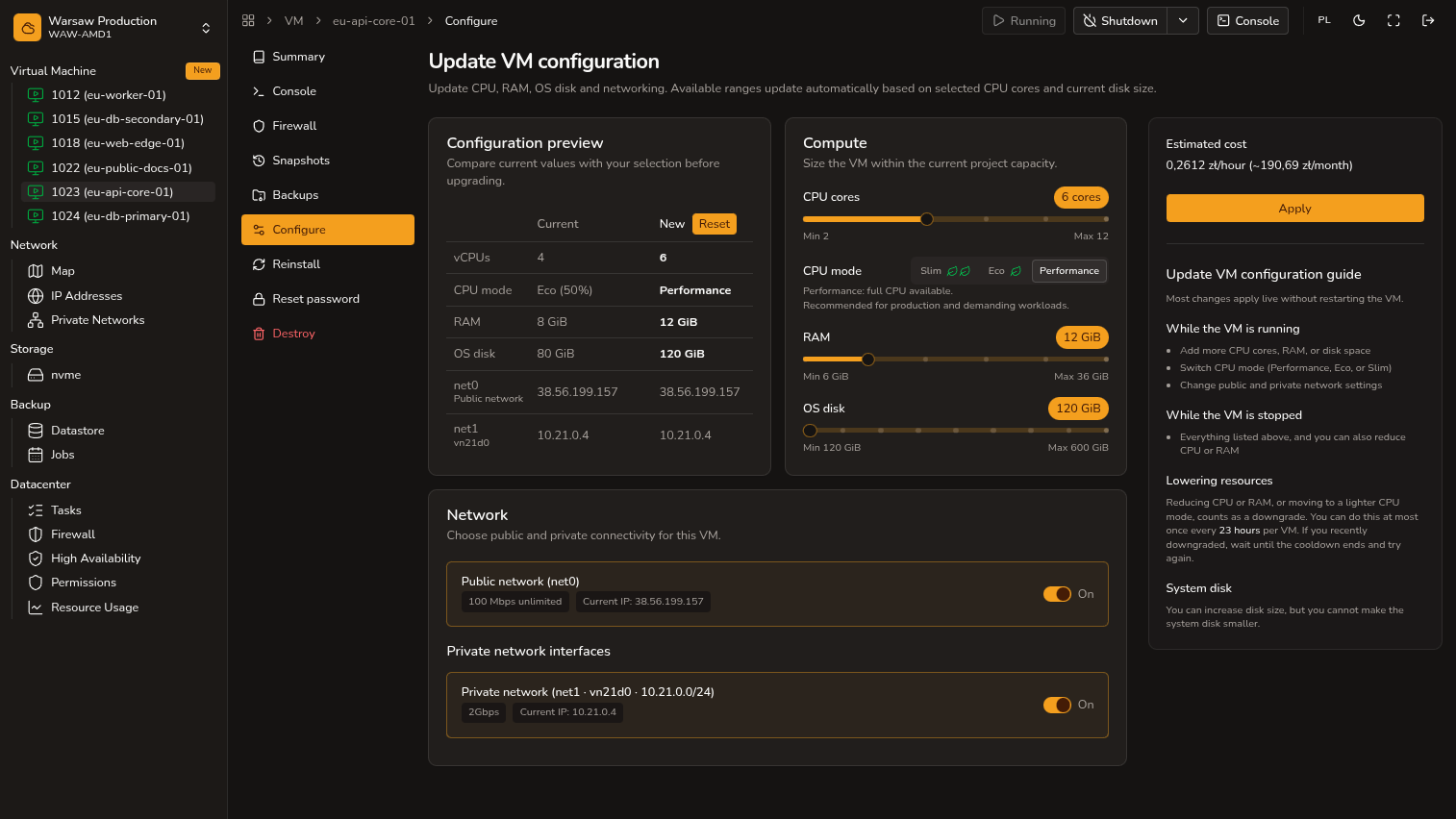
Zmiana CPU mode, vCPU, RAM, rozmiaru dysku i interfejsów sieciowych.
Przed rozpoczęciem
- Dostęp Admin lub Superadmin do projektu.
- Przy działającej VM możesz: zwiększyć vCPU, RAM i dysk OS, zmienić CPU mode oraz interfejsy WAN/LAN.
- Do obniżenia CPU lub RAM: VM musi być zatrzymana.
Kroki
- Otwórz
VM → Resize. - Zmień CPU mode, vCPU i RAM w dostępnych tierach.
- Powiększ dysk OS, jeśli potrzebujesz więcej miejsca.
- Zmień interfejsy WAN lub prywatne i oceń wpływ na dostęp. Aby zmienić publiczny IP: wyłącz WAN, zapisz, włącz WAN ponownie i wybierz Auto albo zarezerowany adres (bez rebootu VM).
- Kliknij Save.
Aby zmienić publiczny IP na WAN bez rebootu VM — wyłącz WAN, zapisz, włącz ponownie i wybierz Auto albo zarezerwowany adres.
Uwaga
- Obniżenie vCPU, RAM lub przejście na słabszy CPU mode (np. Performance → Eco): nie częściej niż raz na 23 godziny na VM. Obniżenie vCPU/RAM wymaga zatrzymanej VM.
- Dysk OS można tylko powiększyć; nie da się go zmniejszyć.
- CPU mode można zmienić przy działającej VM.